コンテンツ編集画面のカスタマイズツールバーのカスタマイズmyEditor の編集画面上部にあるツールバーは次のように2段構成になっています。
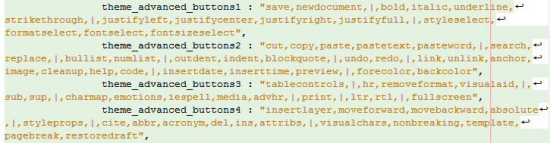
これに対して TinyMCE が用意しているフルメニューのツールバーは4段構成です。⇒拡大
このフルメニューから項目を選んで自由にツールバーを編集することができます。編集は theme_advanced_buttons1 : "bold,italic,underline,fontsizeselect,bullist,numlist,outdent,indent,・・・,tablecontrols", 上記は hpEditor の2段構成に該当する記述例です(一部省略して掲示)。
スタイルの要素フルメニューにもない編集ツールはスタイルで補うことができます。「コンテンツ編集画面」の「スタイル」参照。デフォルトでは4要素が用意されていますが、これらは admin ⇒ word.php 28行で指定します。Clear Line=clear というような記述が4項目あります。等号の左側はツールバーのスタイルの要素名、右側はスタイルシートに定義されているクラス名です。使用されているスタイルシートは30行に記述されています。このスタイルシートの中でクラス clear は .clear { clear:both; } と定義されています。従ってツールバーのスタイルから Clear Line を選択すると clear:both が実行されます。このようにスタイルシートのクラス定義を用いて、ツールバーのスタイルを編集することができます。 なおスタイルシートはデフォルトのスキンのスタイルシートを流用していますが、編集画面と編集結果の見栄えがあまり異ならないようにする効果があります。 |
||
| contact:admin@riok.net | ||
 |
|
|