コンテンツ編集画面
「ページとカテゴリーの管理」ページの「ページ編集」ボタンをクリックすると、下図のようなコンテンツ編集画面が開きます。
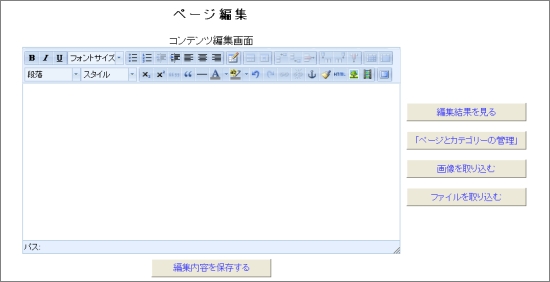
編集画面への入力はワープロと同じ感覚で行えます。また上部に2段にわたってツールバーがありますから、それを使ってテキストを修飾することができます。ツールバーはカスタマイズ出来ます(カスタマイズの項参照)。ツールバーのアイコンの上にマウスを持っていくと説明が現れます。自明のものを除いて、以下に補足します。
段落
下段左端。段落、見出し1~見出し5、から選択します。段落は平文に用います。
スタイル
下段左から2番目。ツールバーでカバーできない書式を指定します。Clear Line は画像の左右へのテキストの回り込みを解除します。Right Space や Left Space は画像の左右にスペースを置くのに用います。Table Format は表(テーブル)の文字サイズを平文と合わせるのに用います。なおスタイルの要素もカスタマイズ出来ます(カスタマイズの項参照)。
画像の挿入/編集
下段右から3番目。テキストに画像を配置する時に使います。ただしその前に編集画面の右側にある「画像を取り込む」ボタンをクリックして画像を取り込む必要があります(画像の挿入参照)。
埋め込みメディアの挿入/編集
(下段右から2番目) 動画ファイルや音声ファイル等をテキストに配置する時に使います。ただしその前に編集画面の右側にある「ファイルを取り込む」ボタンをクリックしてファイルを取り込む必要があります(動画の挿入参照)。
リストの下にリストを作る
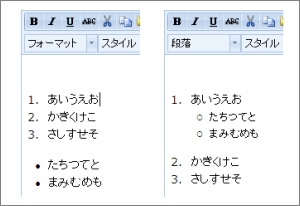 上段左から5番目が「番号なしリスト」、6番目が「番号つきリスト」を作成するためのツールで、特に難しい使い方はありません。 上段左から5番目が「番号なしリスト」、6番目が「番号つきリスト」を作成するためのツールで、特に難しい使い方はありません。
リストの下にリストを作る時は、右図参照、まず左側のように2種類のリストを作成します。次に下のリスト(番号無し)をコピーし、上の番号1の最後に貼り付けます。これで完成です。
表の挿入
上段真中辺に「表を挿入」アイコンがありその右側は全て表(テーブル)関係です。「表を挿入」アイコンをクリックして表を作成する例をあげておきます。下図参照。枠線を指定した時は必ず枠線の色を指定する必要があります(上級者向けタブの下に指定箇所があります)。
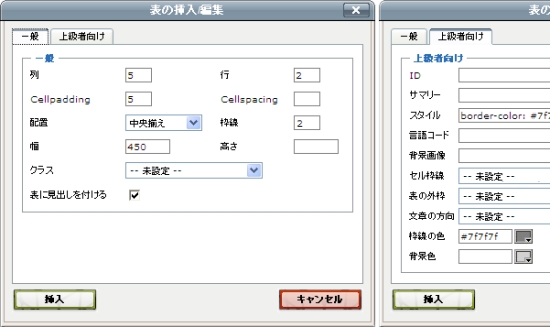
「挿入」ボタンをクリックすると表(テーブル)が生成されます。生成された表を選択した状態で「スタイル」から Table Format を選択すると、表と平文の文字サイズを同じにできます。次にセルに文字を入力します。下図参照。セルの幅は不ぞろいのままです。

一行目の5セルをマウスで選択すると図のように色が変わります。その状態で「セルのプロパティー」をクリックします(「表を挿入」アイコンの2つ右)。セル幅を90にすると、と下図のようにセル幅が同じの表が完成します。

HTMLソースエディター
下段右から4番目。「HTML」をクリックすると HTML ソースエディターが開きます。HTML や CSS の知識を持っている人向けのツールです。「HTML」の左隣にある「コード整形」も合わせて使うと便利ですが、意図しない結果を招いた時 HTML の知識がないと対処できないことがあります。
しかし myEditor のコンテンツ編集画面はそのような専門知識を必要としないのが原則ですから、これらは補助ツールとして扱って下さい。 |

