セットアップの手順
このサイトは myEditor の使い方について説明したものです。最初のセットアップとカスタマイズはサイトの運営責任者の仕事です。それが済めば、通常の文書作成とおなじ感覚で、ホームページサイトを構築することはができます。以下セットアップの手順。
- ドメインの取得、サーバースペースの確保
これは myEditor に限らず、ホームページを構築する時に必要な一般事項ですから、ここでは説明を省きます。
- インストール
プログラムファイル myEditorPack.lzh をダウンロードします。⇒ ダウンロード先
解凍すると、myEditor と myEditor-db が得られます。前者はデータベースを使用しないパッケージ、後者は使用するパッケージです。両者とも機能は同じです。また readme.txt にセットアップの要領を記載しています。このサイトの解説はデータベースを使用しないパッケージ myEditor を対象にしています。
パッケージ内に、admin、editors、library、themes、trackback という5箇のフォールダと6個のファイルがあります。fullpath.cgi と readme.txt を除きを全てアップロードします。
library ⇒ config.inc を開き、4箇所の設定を行います。
fullpath がわからない時は、fullpath.cgi をアップロードして実行すると取得できます(パーミッション 755)。
ナビゲーションの表示モードは、display mode (カテゴリーの下のページを最初から表示)と、 hidden mode (最初はカテゴリーだけ表示してそのカテゴリーをクリックした時にページを表示する)があります。とりあえず display mode のまま。
スキンもとりあえずこのまま。
設定を終えた config.inc を、上書きアップロードします。
以下のパーミッションを設定します。
trackback パーミッション 777
editors ⇒ library にある proxy.txt パーミッション 666
admin にある basicauth.cgi パーミッション 755
admin ⇒ basicauth ⇒ basicquth にある index.cgi パーミッション 755
themes/css03/bbs.inc を開き2項目設定
連続投稿で許容されるインターバル(分)
投稿があったことを知らせるメールアドレス
admin 下にある .htaccess に含まれる記述
AddHandler application/x-httpd-phpcgi .php
は php を cgi モード(セーフモード解除)で使用するためのものですが coreserver や xrea で有効な記述です。
他サーバーの場合はサーバー提供者の指示に従ってください。
admin 下にある reset.php を実行する
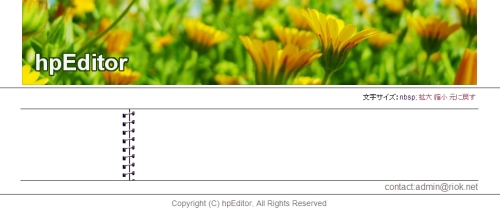
以上でインストールは終了です。インストール先の URL を開いて下のような初期画面が現れたらインストールは成功です。初期画面が現れない場合は、インストールパッケージに含まれている readme.txt に沿って手順を再確認した上で reset.php をもう一度実行してみてください。
- 編集用の ID とパスワードの設定
http://myeditor.riok.net/admin/basicauth.cgi
を開き新規登録ボタンをクリックして、ユーザー登録を行って下さい。
パスワードを忘れた時の回復手段はありません。admin 下にある .htaccess
.htpasswd をアップロードしなおすことによって初期化されますから、登録しなおして下さい。
|

