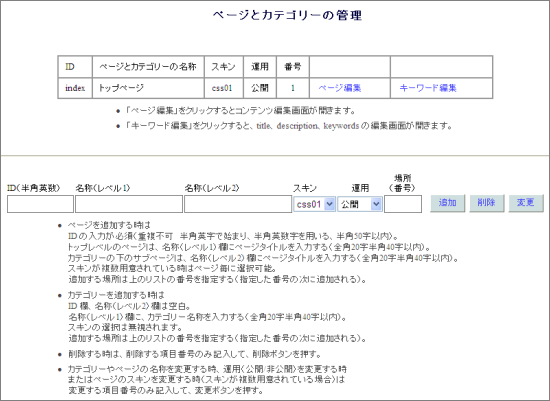
ページとカテゴリーの管理ページやカテゴリーの登録・変更・削除フォールダ admin の下にある pager.php を開きます。すなわちサイトの URL が このページがサイト構築の出発点になります。
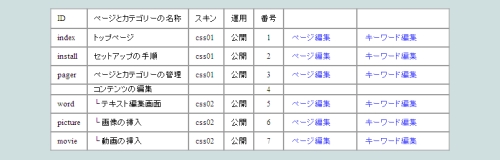
管理画面の下部がページやカテゴリーの登録部、上部が登録されたリストです。登録部の記入ルールは管理画面に説明があります。⇒ 説明の箇所拡大表示 次の図はページやカテゴリーの登録が進んだ状態を示します。
ナビゲーションの生成ホームページのナビゲーションは、このリストを元に自動生成されます。その際、カテゴリーの下のページを最初から表示するモードと、最初はカテゴリー名だけ表示してそのカテゴリーをクリックした時にページを表示するモードがあります。前者を display mode 後者を hidden mode と呼び、設定を変えるときは「セットアップの手順」の config.inc から行って下さい。 ナビゲーションに外部リンクを追加したい時は、ID に http または ftp で始まる URL を入れます。名称はレベル1、レベル2 どちらも可。 またサイトの中に myEditor では作成できないページを追加したいことがあります。たとえばフォーム類です。この場合は別途作成・アップロードして、外部リンクと同じ要領でメニューに追加します。 |
||
| contact:admin@riok.net | ||
 |
|
|