
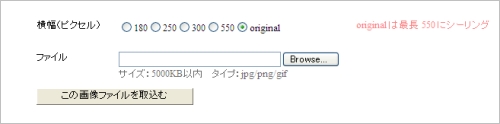
画像の挿入画像を挿入する手順は、まず挿入したい画像を取り込み(アップロード)、次にツールバーの「画像の挿入/編集」をクリックします。 画像を取込む編集画面の右側から「画像を取り込む」をクリックすると次の画面が現れます。
参照(Browse)ボタンをクリックして画像を選択し「取込む」ボタンをクリックします。ファイルタイプは jpg/pnf/gif の3種に限られます。取込む際横幅を指定できます(縦横比は維持)。original(元画像の横幅)を指定することもできますが、最長550ピクセルにシーリングされます。550ピクセルを上限としているのはデフォルトのスキン(ページ設定)に関係しています。すなわちコンテンツの領域を600ピクセル、余白を左右合わせて45ピクセルにしているためです。従ってスキンをカスタマイズする時に、横幅の選択肢や上限をカスタマイズすることが可能です(カスタマイズの項参照)。 画像を挿入する挿入したい場所をクリックしてその位置にカーソル(点滅の縦棒)を置きます。その状態でツールバーの「画像の挿入/編集」をクリックします。次の画面。
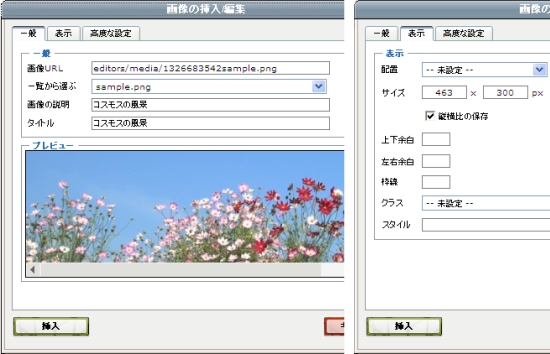
「一般」タブの「一覧から選ぶ」を開く(右端の下向き矢印をクリック)と、取込まれた画像のリストが表示されますから挿入したい画像を選択します。「画像の説明」を記入してください。これは代替テキストといって音声ブラウザでホームページを閲覧する視覚障害者に必須の情報です。「タイトル」は「画像の説明」と同じにします。 「表示」タブを開くとサイズが示されています。これは変更できます。ただ小さなサイズから大きなサイズに変更すると画質が悪くなりますから注意が必要です。 「表示」タブの「配置」を未設定のまま貼り付けると画像は左寄せに配置されます。その後画像をクリック(選択)してツールバーの「中央揃え」や「右揃え」で配置を変えることができます。
カーソルを置く位置はテキストの先頭です。上例では”同じ”の前です。また”カーソル”から始まるこの段落は回り込みを解除しています。そのため段落全体を選択して、「スタイル」の Clear Line を選択しています。 画像リストをクリアする画像リストをクリアして取込んだ画像を全て削除することができます。ただし削除できるのはそのページで取込んだ画像だけで、他のページで取込んだ画像は影響されません。 |
||
| contact:admin@riok.net | ||
 |
|
|
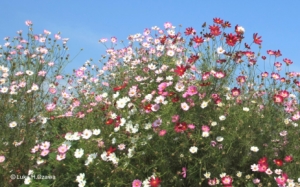 同じ「配置」の中に Left Right の選択肢があります。画像の左右にテキストを回り込ませたいときに使います。右の画像は右寄せに配置し(Right を選択)、左側にテキストを回り込ませる例です。また挿入した画像をクリック(選択)した状態で「スタイル」の Left Space を選択しています。