
動画の挿入動画を挿入する手順は、まず挿入したい動画ファイルを取り込み(アップロード)、次アップロードしたファイルの URL を取得してから、ツールバーの「埋め込みメディアの挿入/編集」をクリックします。画像の挿入と似た手順ですが URL を取得するところが違います。 ファイルを取込む編集画面の右側から「ファイルを取り込む」をクリックすると次の画面が現れます。参照(Browse)ボタンをクリックしてファイルを選択し「取込む」ボタンをクリックします。 取込めるファイルは、 画像は「画像の挿入」でも取込めましたが、ここでは横幅のリサイズなしに取込めます。テキストに挿入するのではなく、リンクをはって元画像を参照するような使い方に適しています。 ファイルのURLを取得する
ファイルを挿入する(一般的な手続き)「埋め込みメディアの挿入/編集」は TinyMCE に標準で用意されているツールですが、テストしてみると、配置がうまく行かない、タイプ(プレーヤー)が全て使えるわけではない、等の不具合に遭遇しました。そのため myEditor では一部改変して使います。またツールに用意されているタブや入力項目で無視して使わないものもあります。
テーブルを作成した後、そのテーブルを選択した状態で、スタイルの Left Space を選択し、左側に回りこむテキストとの間に間隔を置きます。 次に、テーブルの中にカーソルを置いた状態で「埋め込みメディアの挿入/編集」をクリックします。右図参照。 タイプ: これは動画のプレーヤーを意味します。Flash、Quick Time、Windows Media の3種類が用意されており、動画の種類に応じて使い分けます。 ファイル/URL: ここには取得した URL を貼り付けます。 サイズ: (横サイズ)x(縦サイズ) と入力しますが、縦サイズにはコントローラの高さを加えます。図の例では、縦サイズ 240 にコントローラの高さ 16 を加えています。「縦横比を保存」のチェックマークははずします。なおコントローラの高さは一定です。仮に動画自体を 480x360 にした場合、高さは 376 にします。 動画の縦横比: 動画の縦サイズ横サイズはファイルのプロパティーとして明示されるものとそうでないものがあります。しかし 4対3 3対2 16対9 の3種類に大別されるようです。縦横比がわからない時は、簡便な対処として、とりあえず 4対3 で試みて画像がゆがむようだったら他の比率を試みる方法があります。
動画の挿入(実例)で、動画ファイルに応じた使い方を解説します。 |
||
| contact:admin@riok.net | ||
 |
|
|
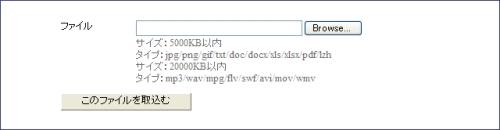
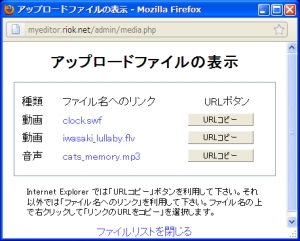 ファイルを取込むと「ファイルのURLを表示する」というボタンが生成されます。それをクリックすると右図のようにアップロードしたファイルの一覧が表示されます。そこから挿入したいファイルを選び URL を取得します。
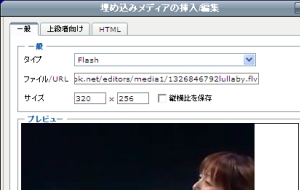 配置を確実にするため、動画をラップ(包む)するテーブル(表)を用意します。